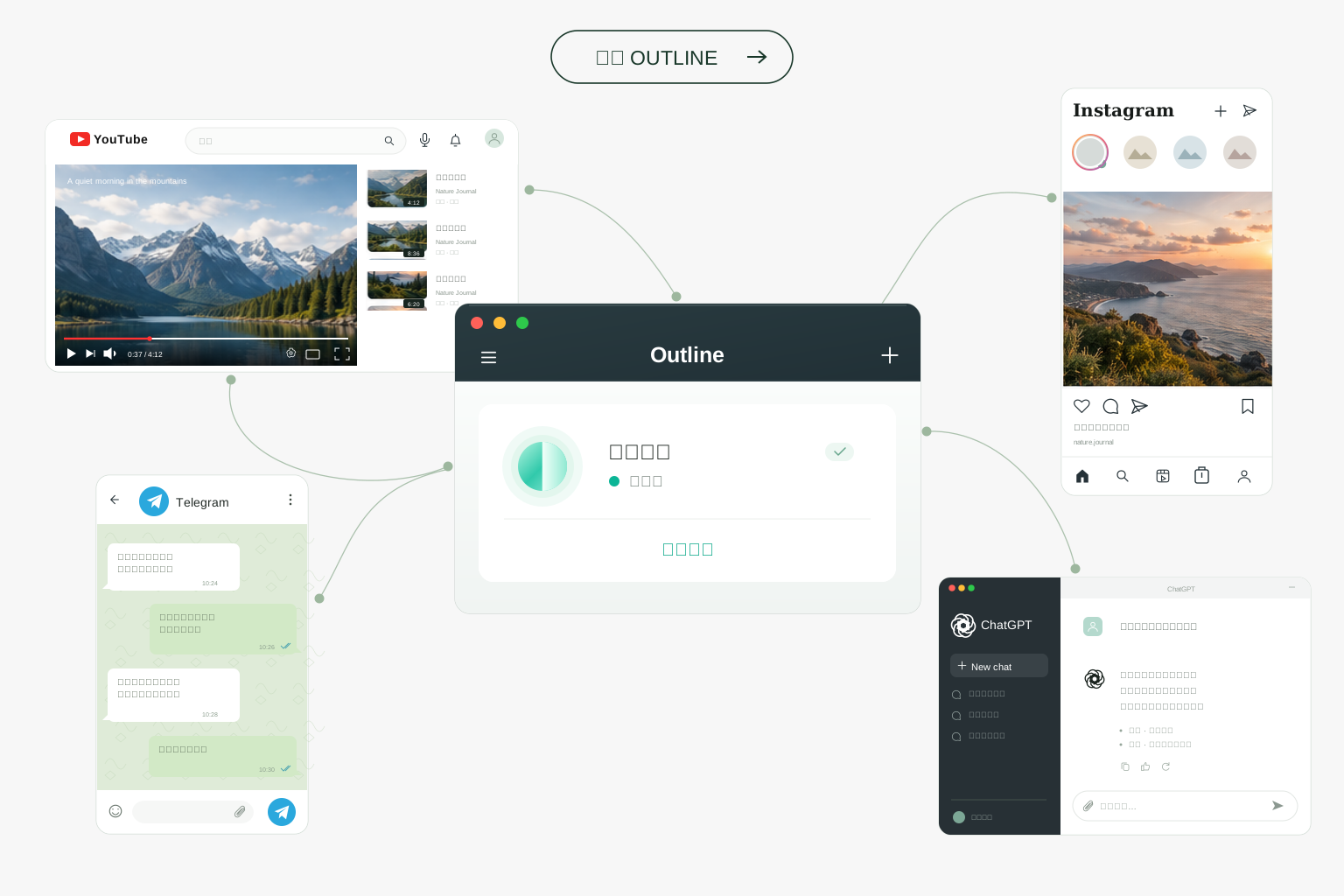
安装客户端
选择你的设备,下载并安装 Outline Client。
选择下载版本 →
使用 Outline 客户端和访问密钥,
简单几步,开始连接。
一个客户端,一枚访问密钥。
把你的设备连接到更开放的互联网。

Outline 将设备上的网络流量通过加密连接传输到密钥对应的服务器,帮助你访问网络内容,保护设备与服务器之间的通信。
安装客户端,添加你收到的访问密钥,即可连接。可用地区、流量和有效期由所选服务决定。
了解如何使用 →在手机和电脑上,使用你熟悉的设备。

选择你的设备,下载并安装 Outline Client。
选择下载版本 →复制收到的完整密钥,打开 Outline,点击「添加服务器」或「+」,粘贴并确认。
选择刚添加的服务器,点击「连接」。首次使用时,允许系统添加 VPN 配置。

看到「已连接」后,返回浏览器或其他应用即可。需要暂停时,回到 Outline 点击「断开连接」。
请妥善保管访问密钥,不要公开分享。
请重新复制完整密钥,避免遗漏字符或带入多余的空格。确认安装的是 Outline 客户端,并更新到最新版本。如果仍然无法添加,请联系服务提供者核对密钥。
先确认设备本身可以正常上网,再切换 Wi-Fi 或移动网络重试。关闭其他正在运行的 VPN,重新连接 Outline,并确认密钥没有过期或用尽流量。
应用是否可下载取决于 App Store 账户所在地区。如果商店提示不可用,请联系咨询获取帮助。
请提供设备型号、系统版本、Outline 版本,以及错误提示截图。不要在公开渠道发送完整访问密钥。
下载、添加密钥或连接遇到问题,都可以联系我们。